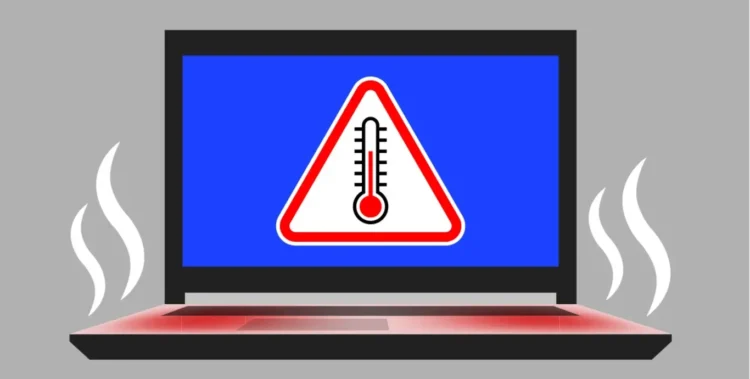
Перегрев ноутбука: причины и способы борьбы
On 23.03.2025 by Соколов ИванНоутбуки стали неотъемлемой частью нашей жизни, но с их мощностью приходит и проблема перегрева. Если ваш ноутбук начал сильно греться, это может привести к снижению его производительности, ускоренному износу компонентов и даже к внезапным отключениям. Важно понимать, что перегрев – это не просто временная неудобность, а серьезная проблема, требующая незамедлительного решения. В данной статье мы разберем основные причины перегрева ноутбуков, а также предложим практические рекомендации, которые помогут вам справиться с этой проблемой. Важно следовать предложенным советам, чтобы продлить срок службы вашего устройства и предотвратить потенциальные поломки.
Причины перегрева ноутбука
Перегрев ноутбука – это распространенная проблема, с которой сталкиваются многие пользователи. Причины могут быть разными: от неправильного использования устройства до накопления пыли внутри корпуса. Перегрев не только снижает производительность ноутбука, но и может привести к серьезным поломкам, включая выход из строя процессора или других ключевых компонентов. Рассмотрим основные причины перегрева и способы их предотвращения.
Вентиляционные отверстия заблокированы
Одной из самых распространенных причин перегрева ноутбука является блокировка вентиляционных отверстий. Если вы используете устройство на мягкой поверхности, такой как кровать или диван, вентиляционные отверстия могут быть перекрыты, что препятствует нормальной циркуляции воздуха. Это приводит к тому, что компоненты ноутбука начинают сильно нагреваться.
Кроме того, длительное использование ноутбука в подобной среде может привести к накоплению пыли внутри устройства, что также негативно сказывается на эффективности охлаждения. Чтобы избежать этой проблемы, важно всегда использовать ноутбук на твердой и ровной поверхности, обеспечивая свободный доступ воздуха к вентиляционным отверстиям.
Пыль и грязь внутри ноутбука
Со временем внутренняя часть ноутбука накапливает пыль и грязь, которые оседают на вентиляторе и радиаторе, снижая эффективность их работы. Это одна из основных причин перегрева, которую часто упускают из виду пользователи. Пыль не только мешает нормальной циркуляции воздуха, но и создает избыточное тепло, которое вентиляторы не в состоянии полностью отвести.
Регулярная чистка внутренностей ноутбука поможет поддерживать систему охлаждения в рабочем состоянии. Для этого можно использовать баллончик с сжатым воздухом или обратиться за помощью к профессионалу, если вы не уверены в своих силах.
Высокие нагрузки на процессор и видеокарту
При интенсивной работе, такой как запуск современных игр или выполнение ресурсоемких задач, процессор и видеокарта ноутбука начинают выделять значительно больше тепла. Это одна из основных причин перегрева, особенно в игровых ноутбуках или устройствах, которые часто используются для обработки графики или видео. Если система охлаждения не справляется с таким количеством выделяемого тепла, температура компонентов может достигать критических значений.
Для снижения нагрузки на процессор и видеокарту рекомендуется понизить графические настройки в играх или использовать менее требовательные к ресурсам программы. Это позволит уменьшить тепловыделение и избежать перегрева ноутбука. Важно также следить за температурой компонентов с помощью специальных программ и своевременно предпринимать меры по их охлаждению.
Проблемы с термопастой
Термопаста играет ключевую роль в обеспечении эффективного теплообмена между процессором и радиатором. Со временем термопаста может высыхать или терять свои свойства, что приводит к ухудшению теплообмена и повышению температуры процессора. Это еще одна распространенная причина перегрева ноутбука, особенно если устройство используется в течение нескольких лет без замены термопасты.
Если ноутбук начал перегреваться даже при невысокой нагрузке, возможно, пришло время заменить термопасту. Эта процедура требует определенных навыков, поэтому рекомендуется доверить ее профессионалу, чтобы избежать повреждения процессора или других компонентов. Регулярная замена термопасты поможет поддерживать оптимальную температуру процессора и предотвратить перегрев устройства.
Как охладить ноутбук: практические рекомендации
В современных ноутбуках, обладающих высокой производительностью и компактными размерами, проблема перегрева становится все более актуальной. Перегрев может привести к снижению производительности, ускоренному износу компонентов и даже внезапным отключениям устройства. Важно не игнорировать эту проблему, а предпринять меры для эффективного охлаждения ноутбука. В этом разделе мы рассмотрим практические рекомендации, которые помогут вам снизить температуру устройства и обеспечить его стабильную работу на долгие годы. Выполните следующие действия:
- Обеспечьте правильную вентиляцию: убедитесь, что вентиляционные отверстия ноутбука не заблокированы, и используйте устройство на твердой поверхности. Для дополнительного охлаждения можно приобрести специальную подставку.
- Регулярно очищайте ноутбук от пыли: которая внутри ноутбука снижает эффективность охлаждения. Регулярно очищайте вентиляторы и радиаторы с помощью сжатого воздуха или обратитесь к специалисту.
- Используйте охлаждающую подставку: охлаждающая подставка с дополнительными вентиляторами поможет снизить температуру ноутбука, особенно при длительной работе или играх.
- Замените термопасту: со временем термопаста теряет свои свойства, что может вызвать перегрев. Если ноутбук сильно греется, замените термопасту.
- Уменьшите нагрузку на процессор и видеокарту: снизьте настройки графики в играх и закройте ненужные программы, чтобы уменьшить нагрузку на систему и избежать перегрева.
- Обновите BIOS и драйверы: устанавливайте обновления BIOS и драйверов, которые могут улучшить работу системы охлаждения ноутбука.
- Проверьте работу вентиляторов: регулярно проверяйте состояние вентиляторов, чтобы убедиться в их корректной работе. При необходимости замените их.
- Ограничьте использование требовательных программ: используйте менее ресурсоемкие программы и снизьте графические настройки в играх, чтобы уменьшить тепловыделение.
Когда стоит обратиться к специалисту?
Если все вышеперечисленные методы не помогают, а ноутбук продолжает сильно греться, это может указывать на более серьезные проблемы, такие как неисправность системы охлаждения или повреждение внутренних компонентов. В таком случае лучше обратиться к профессиональному мастеру, который проведет диагностику устройства и предложит решения проблемы.
Профессиональная диагностика может выявить скрытые дефекты или проблемы, которые невозможно устранить в домашних условиях. Своевременное обращение к специалисту поможет предотвратить серьезные повреждения и продлить срок службы вашего ноутбука.
Заключение
Перегрев ноутбука – это не просто временное неудобство, а серьезная проблема, которая может привести к снижению производительности и даже поломке устройства. Следуя простым рекомендациям, вы сможете поддерживать оптимальную температуру вашего ноутбука и продлить его срок службы. Регулярное обслуживание и внимательное отношение к работе устройства помогут избежать большинства проблем, связанных с перегревом.
Добавить комментарий