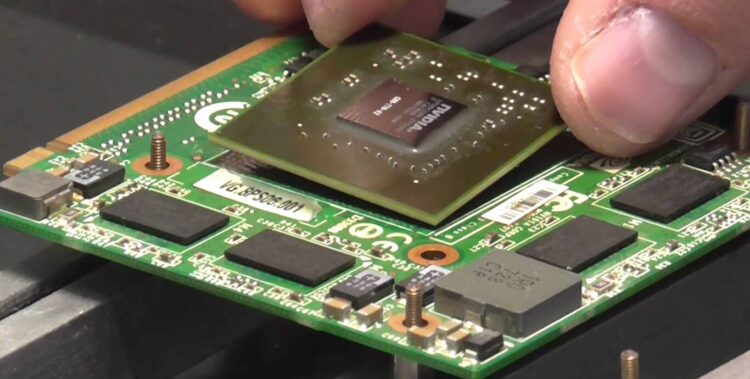
Замена видеокарты в ноутбуке: возможно ли и как это сделать
On 22.02.2025 by Соколов ИванВопрос о замене видеокарты на ноутбуке волнует многих пользователей, особенно тех, кто стремится улучшить производительность своего устройства для игр или работы с графикой. Ноутбуки, в отличие от настольных компьютеров, не всегда предоставляют возможность легко заменить компоненты, включая видеокарту. Это связано с тем, что большинство ноутбуков спроектированы так, чтобы быть максимально компактными и энергоэффективными, что ограничивает возможности апгрейда.
Тем не менее, есть определенные модели, в которых замена видеокарты возможна, хотя и требует значительных усилий и технических знаний. В этой статье мы рассмотрим, какие ноутбуки поддерживают замену видеокарты, какие трудности могут возникнуть в процессе, а также обсудим возможные альтернативные способы улучшения графической производительности, если замена видеокарты невозможна.
Как устроены видеокарты в ноутбуках
В ноутбуках используются два основных типа видеокарт: интегрированные и дискретные. Интегрированные видеокарты встроены в процессор и используют общую память с системой. Они не предназначены для замены или апгрейда и подходят в основном для выполнения базовых задач, таких как просмотр видео, работа с офисными программами и интернет-серфинг.
Дискретные видеокарты устанавливаются отдельно на материнской плате и оснащены собственной памятью. Такие видеокарты обеспечивают более высокую производительность в играх и графических приложениях. В некоторых моделях ноутбуков они могут быть заменены, но это зависит от конструкции устройства и часто связано с серьезными техническими сложностями.
Возможна ли замена видеокарты в ноутбуке
Замена видеокарты в ноутбуке возможна далеко не всегда, и это зависит от конструкции конкретного устройства. Во многих современных ноутбуках видеокарта интегрирована с материнской платой, что делает замену невозможной. В других случаях видеокарта может быть припаяна, и её замена потребует специальных навыков и оборудования.
Тем не менее, есть ряд моделей, поддерживающих замену видеокарты, особенно среди игровых ноутбуков и рабочих станций. Эти ноутбуки используют стандарт MXM (Mobile PCI Express Module), который позволяет заменить видеокарту, но такие устройства встречаются довольно редко и обычно относятся к премиальному сегменту.
Примеры ноутбуков с возможностью замены видеокарты
Среди ноутбуков, поддерживающих замену видеокарты, можно выделить несколько моделей, которые особенно популярны среди геймеров и профессионалов. Например, Alienware 17 R5 — одна из таких моделей, позволяющая заменить видеокарту благодаря модульной конструкции. Этот ноутбук ориентирован на геймеров и предоставляет возможность улучшения графической производительности, но требует определенных навыков и подходящего оборудования.
Другой пример — Clevo P870DM, который также позволяет заменить дискретную видеокарту. Этот ноутбук относится к категории высокопроизводительных устройств и стоит дорого, но для профессионалов в области графики или игр такая возможность может быть важным преимуществом. Эти модели поддерживают стандарт MXM, что делает процесс замены более доступным, но такие устройства становятся все менее распространенными на рынке.
Процесс замены видеокарты: пошаговая инструкция
Если ваш ноутбук поддерживает замену видеокарты, важно следовать определенным шагам для успешного выполнения этой задачи. Во-первых, убедитесь, что у вас есть все необходимые инструменты, такие как отвертки, антистатические перчатки, термопаста и сама видеокарта, совместимая с вашим ноутбуком. Далее следуйте пошаговой инструкции:
- Подготовка оборудования: соберите все необходимые инструменты и компоненты. Выключите ноутбук, отключите его от сети и извлеките аккумулятор (если это возможно).
- Разборка ноутбука: аккуратно снимите заднюю крышку, чтобы получить доступ к материнской плате. Следуйте инструкциям производителя, чтобы избежать повреждений.
- Демонтаж старой видеокарты: осторожно отсоедините старую видеокарту от слота, если она не припаяна. Проверьте состояние системы охлаждения и замените термопасту, если это необходимо.
- Установка новой видеокарты: установите новую видеокарту, закрепите её на месте и подключите все необходимые кабели.
- Сборка и тестирование: соберите ноутбук обратно, подключите аккумулятор и включите устройство. Установите драйверы для новой видеокарты и протестируйте систему.
Этот процесс требует внимательности и точности, так как неправильные действия могут привести к повреждению устройства. Однако, при правильном выполнении всех шагов, вы сможете значительно улучшить графическую производительность вашего ноутбука.
Альтернативы замене видеокарты на ноутбуке
Если замена видеокарты невозможна или слишком сложна, существуют альтернативные способы улучшения графической производительности ноутбука. Один из них — использование внешних графических адаптеров (eGPU). Эти устройства подключаются к ноутбуку через порт Thunderbolt 3 и позволяют использовать полноценную настольную видеокарту, что значительно улучшает производительность в играх и графических приложениях.
Еще один способ — обновление программного обеспечения. Обновление драйверов видеокарты или оптимизация настроек операционной системы могут дать прирост производительности. Хотя этот метод не заменит полноценный апгрейд, он может быть полезным для тех, кто не готов к сложным техническим операциям или не имеет подходящего оборудования.
Заключение
Замена видеокарты на ноутбуке возможна, но только в ограниченном количестве случаев и требует значительных усилий. Если ваш ноутбук не поддерживает замену видеокарты, можно рассмотреть альтернативные варианты улучшения производительности, такие как использование внешних графических адаптеров или обновление программного обеспечения. В конечном итоге, если производительность ноутбука не соответствует вашим требованиям, возможно, стоит рассмотреть покупку нового устройства с более мощной графической системой.
Добавить комментарий