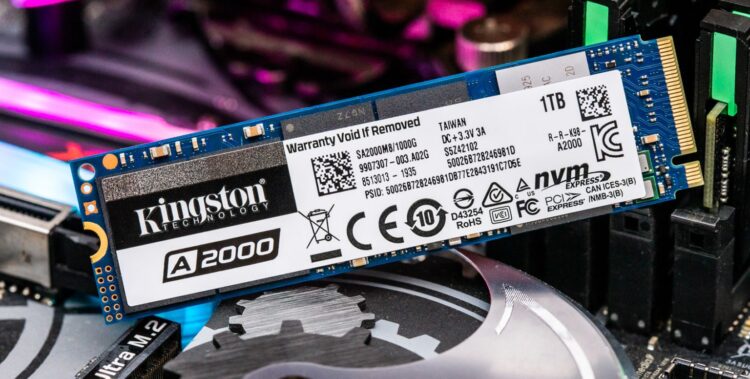
Как установить SSD в ноутбук и повысить его скорость
On 28.07.2024 by Соколов ИванУстановка SSD в ноутбук – это эффективный способ значительно повысить его производительность. SSD обеспечивает более высокую скорость чтения и записи данных по сравнению с традиционными HDD, что приводит к быстрому запуску операционной системы и приложений. В этой статье мы расскажем, зачем стоит устанавливать SSD, и рассмотрим основные преимущества SSD перед HDD.
Подготовка к установке
Установка SSD в ноутбук начинается с выбора подходящего устройства. Приобретите SSD, совместимый с вашим ноутбуком, учитывая его форм-фактор (2.5″, M.2, PCIe) и интерфейс подключения (SATA, NVMe). Определите необходимый объем памяти, исходя из ваших потребностей.
Выбор подходящего SSD
Исследуйте модели SSD, сравнивая их характеристики и отзывы пользователей. Обратите внимание на скорость чтения и записи, надёжность и гарантийные условия.
Необходимые инструменты и материалы
Для установки SSD вам понадобятся: крестовая отвертка, пластиковая карта или инструмент для вскрытия корпуса, переходник для клонирования данных (если необходимо), и антистатический браслет для предотвращения повреждения компонентов статическим электричеством. Убедитесь, что у вас есть доступ к руководству пользователя ноутбука для получения точной информации о разборке устройства.
Резервное копирование данных
Перед установкой SSD важно создать резервную копию текущих данных, чтобы избежать их потери. Это особенно важно, если вы планируете заменить существующий жесткий диск (HDD) на SSD.
Создание резервной копии текущих данных
Первым шагом является резервное копирование всех важных файлов и документов. Подключите внешний жесткий диск или USB-накопитель к ноутбуку и скопируйте туда все необходимые данные. Это может включать фотографии, документы, видео и любые другие важные файлы. Убедитесь, что у вас есть достаточное свободное пространство на внешнем устройстве для всех данных.
Программы для резервного копирования
Для упрощения процесса резервного копирования можно использовать специальные программы. Существует множество бесплатных и платных утилит, которые помогут создать полную резервную копию системы. Например, Acronis True Image, EaseUS Todo Backup, Macrium Reflect и другие. Эти программы позволяют создать образ диска, который можно легко восстановить на новом SSD.
Выберите программу, которая наиболее соответствует вашим потребностям и следуйте инструкциям для создания резервной копии. Также полезно проверить резервную копию после её создания, чтобы убедиться в её целостности и работоспособности.
Установка SSD
Переход к установке SSD в ноутбук требует аккуратности и точности. Следуйте этим шагам, чтобы процесс прошел гладко и безопасно.
Отключение ноутбука от сети
Прежде чем начинать установку, полностью выключите ноутбук и отключите его от сети электропитания. Также рекомендуется извлечь аккумулятор (если это возможно), чтобы избежать любых рисков поражения электрическим током или повреждения компонентов ноутбука.
Доступ к жесткому диску
Чтобы добраться до жесткого диска, нужно снять заднюю крышку ноутбука. Используйте отвертку подходящего размера, чтобы открутить все винты, крепящие крышку. В некоторых моделях ноутбуков могут быть дополнительные защелки, которые нужно аккуратно отстегнуть. Следуйте руководству пользователя вашего ноутбука, чтобы не повредить защелки и винты.
Извлечение старого HDD
После того как вы получили доступ к внутренним компонентам ноутбука, найдите жесткий диск. Обычно он закреплен несколькими винтами или защелками. Аккуратно открутите винты и извлеките HDD из отсека. Возможно, потребуется отсоединить кабель питания и данные, соединяющий диск с материнской платой. Делайте это аккуратно, чтобы не повредить разъемы.
Установка нового SSD
Возьмите новый SSD и установите его в отсек, из которого вы извлекли старый HDD. Подключите кабели питания и данные, затем закрепите диск винтами или защелками. Убедитесь, что SSD надежно закреплен и все разъемы правильно подключены. После этого верните на место заднюю крышку ноутбука и закрепите её винтами. Подключите аккумулятор и подключите ноутбук к сети.
Восстановление данных
После успешной установки SSD в ноутбук необходимо восстановить данные и настроить систему для работы. Этот процесс включает в себя восстановление данных с резервной копии и установку операционной системы и программного обеспечения.
Восстановление данных с резервной копии
Первым шагом после установки SSD является восстановление данных с созданной ранее резервной копии. Если вы использовали программное обеспечение для резервного копирования, следуйте инструкциям программы для восстановления данных. Подключите внешний носитель с резервной копией к ноутбуку и выберите опцию восстановления. Процесс может занять некоторое время в зависимости от объема данных.
Установка операционной системы и программ
После восстановления данных необходимо установить операционную систему на новый SSD. Если ваш ноутбук поддерживает создание загрузочного носителя, используйте флеш-накопитель или диск с установочным файлом операционной системы. Включите ноутбук и войдите в BIOS/UEFI, выбрав загрузку с внешнего носителя. Следуйте инструкциям мастера установки операционной системы.
После установки операционной системы необходимо установить все необходимые драйверы и обновления. Это обеспечит стабильную работу ноутбука и совместимость с установленным оборудованием. Зайдите на официальный сайт производителя ноутбука и загрузите последние версии драйверов для всех компонентов.
Далее установите все необходимые программы и приложения, которые вы использовали ранее. Это могут быть офисные программы, браузеры, антивирусное ПО и другие утилиты. Убедитесь, что все программы совместимы с новой операционной системой и работают без сбоев.
После завершения всех шагов, перезагрузите ноутбук и проверьте работу системы.
Теперь ваш ноутбук полностью готов к работе с новым SSD, и вы можете наслаждаться улучшенной производительностью и надежностью устройства.
Итоги статьи
В статье мы рассмотрели важность установки SSD, этапы подготовки и процесс замены HDD на SSD, а также восстановление данных и настройку системы. Установка SSD улучшает производительность ноутбука, ускоряет загрузку системы и приложений, увеличивает общую надежность устройства.
Для поддержания высокой производительности ноутбука рекомендуется регулярно обновлять операционную систему и драйверы, использовать антивирусное ПО для защиты данных и избегать перегрева устройства, обеспечивая хорошую вентиляцию и чистку от пыли.
Добавить комментарий