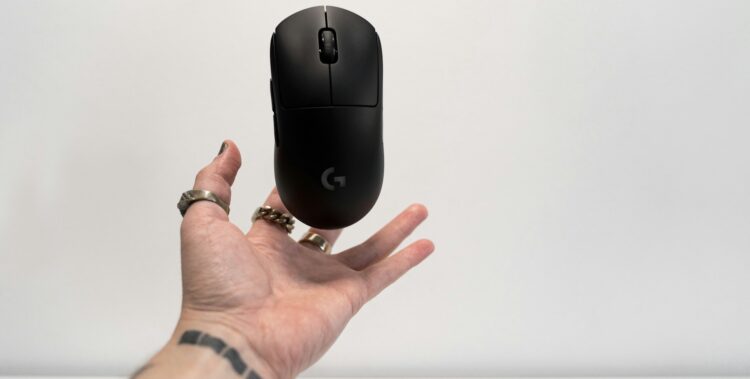
Как правильно настроить мышку на ноутбуке
On 28.07.2024 by Соколов ИванНастройка мышки на ноутбуке играет важную роль в повышении удобства и эффективности работы. Правильные настройки помогают оптимизировать производительность, улучшить точность управления и снизить нагрузку на руки.
В этой статье мы рассмотрим простые шаги для настройки мышки, чтобы добиться оптимальной работы и комфорта.
Оптимизация чувствительности мышки (DPI)
Оптимальная настройка мышки на ноутбуке включает три ключевых аспекта: чувствительность (DPI), скорость указателя и скорость двойного клика.
Настройки чувствительности
Чувствительность мышки, измеряемая в DPI (dots per inch), определяет, как далеко указатель перемещается на экране при движении мышки. Чем выше DPI, тем быстрее указатель будет двигаться. Для настройки DPI выполните следующие шаги:
- Откройте «Панель управления» в Windows.
- Перейдите в «Оборудование и звук» > «Мышь».
- Перейдите на вкладку «Параметры указателя».
- Используйте ползунок для регулировки скорости движения указателя.
- Нажмите «Применить» и «ОК».
Скорость указателя
Регулировка скорости указателя позволяет настроить, как быстро указатель будет перемещаться по экрану в зависимости от движения мышки. Для настройки скорости указателя выполните следующие шаги:
- Откройте «Панель управления» в Windows.
- Перейдите в «Оборудование и звук» > «Мышь».
- На вкладке «Параметры указателя» используйте ползунок под опцией «Перемещение», чтобы изменить скорость.
- Нажмите «Применить» и «ОК».
Двойной клик
Настройка скорости двойного клика важна для тех, кто часто работает с файлами и папками, требующими двойного клика для открытия. Чтобы изменить скорость двойного клика:
- Откройте «Панель управления» в Windows.
- Перейдите в «Оборудование и звук» > «Мышь».
- На вкладке «Кнопки» найдите раздел «Скорость двойного щелчка».
- Используйте ползунок для настройки скорости. Можно протестировать скорость в поле для проверки.
- Нажмите «Применить» и «ОК».
Настройка этих параметров поможет вам добиться наилучшей точности и комфорта при работе с мышью.
Сравнение программ для настройки мышки
Оптимальная настройка мышки на ноутбуке не ограничивается только встроенными средствами Windows. Существует множество сторонних программ, которые предоставляют расширенные возможности для настройки мышки, особенно если у вас мышка от известного бренда.
Встроенные настройки Windows
Windows предоставляет базовые настройки для оптимизации работы мышки. Вот как вы можете их использовать:
- Откройте «Панель управления» в Windows.
- Перейдите в «Оборудование и звук» > «Мышь».
- Вы найдете вкладки для настройки кнопок, указателей, параметров указателя, колеса и оборудования.
- На вкладке «Кнопки» можно изменить основную кнопку мышки и настроить скорость двойного клика.
- На вкладке «Параметры указателя» можно настроить скорость указателя и включить функцию «Увеличение точности указателя».
- На вкладке «Колесо» можно настроить скорость прокрутки.
- Нажмите «Применить» и «ОК», чтобы сохранить изменения.
Сторонние программы
Сторонние программы предлагают более глубокую настройку мышки, включая макросы, настройки DPI и профили для разных задач.
Logitech Options
Эта программа позволяет пользователям настраивать кнопки, создавать макросы и профили для различных приложений, а также управлять настройками DPI и скоростью прокрутки.
Razer Synapse
Программа от Razer предлагает обширные возможности для настройки кнопок, создания макросов, изменения настроек DPI и создания профилей для игр и приложений.
Microsoft Mouse and Keyboard Center
Позволяет настраивать кнопки и параметры указателя для мышек Microsoft, а также создавать макросы и профили.
Сравнительная таблица:
| Программа | Основные функции | Поддерживаемые устройства |
| Встроенные настройки Windows | Настройка кнопок, указателя, скорости прокрутки | Все мышки |
| Logitech Options | Настройка кнопок, макросы, профили, DPI | Мышки Logitech |
| Razer Synapse | Настройка кнопок, макросы, профили, DPI, подсветка | Мышки Razer |
| Microsoft Mouse and Keyboard Center | Настройка кнопок, параметры указателя, макросы, профили | Мышки Microsoft |
Лучшие настройки мышки для разных задач
Настройка мышки на ноутбуке может значительно повысить эффективность работы, будь то игры, работа с текстами или графический дизайн. Правильная настройка позволяет адаптировать мышку под конкретные задачи, обеспечивая максимальный комфорт и производительность.
Настройка для игр
Для игровых задач важно настроить мышку так, чтобы она реагировала быстро и точно. Основные параметры для настройки:
- DPI (чувствительность): установите высокий DPI для быстрой реакции в шутерах и низкий DPI для точности в стратегиях.
- Частота опроса (Polling Rate): выберите максимальную частоту опроса (например, 1000 Гц) для минимизации задержек.
- Программиуемые кнопки: назначьте макросы или часто используемые действия на дополнительные кнопки мышки.
Настройка для работы с текстом
При работе с текстами важна точность и комфорт:
- Скорость указателя: установите умеренную скорость указателя для точного перемещения между строками текста.
- Прокрутка: настройте скорость прокрутки для удобной навигации по длинным документам.
- Преобразование текста: при необходимости используйте функции мыши для быстрого копирования и вставки текста.
Выводы по настройке мышки
Настройка мышки на ноутбуке играет важную роль в повышении комфорта и эффективности работы. От оптимизации чувствительности и скорости указателя до использования стороннего ПО — каждый шаг помогает сделать работу с мышкой более удобной и продуктивной.
Добавить комментарий