Как подключить новый роутер и защитить сеть от посторонних
On 06.06.2026 by Соколов ИванПравильное подключение роутера обеспечивает стабильное и быстрое интернет-соединение, а также защищает домашнюю сеть от внешних угроз. Неправильная установка или настройка могут вызвать медленную работу интернета, периодические сбои и проблемы с подключением устройств. Подключение роутера включает несколько этапов: физическое соединение с модемом и электросетью, настройку через веб-интерфейс или приложение, изменение стандартных параметров безопасности и оптимизацию работы сети. Тщательная подготовка и последовательная настройка помогают избежать ошибок, повысить скорость передачи данных и обеспечить комфортное использование интернета для всех устройств в доме или офисе.
Подготовка к подключению
Правильное размещение роутера влияет на качество сигнала и скорость интернета. Оптимально устанавливать устройство в центре дома или квартиры, чтобы обеспечить равномерное покрытие всех комнат. Следует избегать расположения рядом с металлической мебелью, зеркалами или бытовой техникой, которая создаёт электромагнитные помехи, например, микроволновками, беспроводными телефонами или большими динамиками. Высота установки также важна: роутер лучше ставить на уровне груди или выше, а не на полу, чтобы сигнал распространялся свободно и не блокировался препятствиями.
Перед подключением стоит убедиться, что в комплекте есть все необходимые элементы: кабель для подключения к интернету, сетевой кабель, блок питания и при необходимости USB-кабель. Важно заранее ознакомиться с инструкцией и записать пароли по умолчанию, чтобы облегчить настройку и избежать ошибок при первом включении.
Физическое подключение
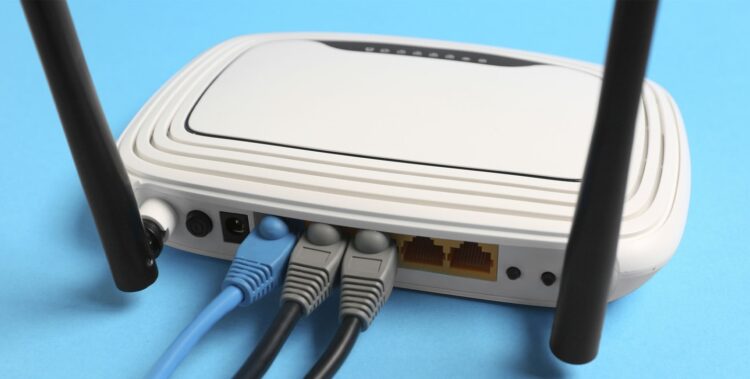
Для корректной работы роутера сначала соедините его с модемом через WAN или порт Internet. Затем подключите блок питания и включите устройство. После включения убедитесь, что все кабели прочно закреплены и не повреждены.
Светодиоды на роутере показывают текущее состояние устройства и подключение к сети. Обратите внимание на:
- Индикатор питания – должен гореть постоянно;
- Индикатор подключения к интернету – показывает наличие соединения;
- Индикатор Wi-Fi – сигнализирует о работе беспроводной сети.
Если лампы не горят или мигают необычно, проверьте кабели и источник питания.
Настройка через веб-интерфейс
Для настройки роутера необходимо подключиться к нему через Wi-Fi или с помощью сетевого кабеля. В адресной строке браузера нужно ввести IP-адрес устройства, обычно это 192.168.0.1 или 192.168.1.1. После этого откроется панель управления, где потребуется ввести логин и пароль по умолчанию, чаще всего это комбинация admin/admin. Этот шаг позволяет получить полный доступ к настройкам роутера и изменить базовые параметры сети для обеспечения стабильного и безопасного подключения.
Основные параметры для настройки
После входа в панель управления можно изменить имя сети Wi-Fi и установить новый пароль, чтобы обеспечить безопасность подключения. Также важно правильно выбрать тип интернет-соединения, например DHCP или PPPoE, чтобы сеть функционировала корректно. Для стабильной работы устройства рекомендуется сразу обновить прошивку роутера, что позволит устранить возможные ошибки и повысить защиту от внешних угроз.
Настройка безопасности
Для безопасной работы сети необходимо использовать современные протоколы шифрования, такие как WPA3 или WPA2, и создать уникальный сложный пароль. Это предотвращает несанкционированный доступ к интернету и защищает личные данные пользователей.
Дополнительные меры безопасности
Если функция WPS не используется, её стоит отключить, так как она может быть уязвимой. Настройка гостевой сети позволяет предоставить временный доступ к интернету другим пользователям, не раскрывая основной сети. Также важно регулярно проверять обновления прошивки, чтобы поддерживать высокую стабильность и защиту роутера от новых угроз.
Проверка работы и оптимизация
После настройки роутера важно проверить качество соединения. Для этого используют онлайн-сервисы, которые измеряют скорость загрузки, отдачи и пинг. Также рекомендуется протестировать интернет на разных устройствах, включая ноутбуки, смартфоны и планшеты, чтобы убедиться в стабильности сигнала и отсутствии перебоев при одновременном подключении нескольких пользователей.
Оптимизация сигнала Wi-Fi
Для улучшения качества сигнала можно изменить канал передачи, особенно если рядом работают другие сети и возникают помехи. Также корректировка положения роутера в помещении помогает равномерно распределить покрытие, минимизировать «мертвые зоны» и обеспечить стабильное соединение во всех комнатах.
Сравнение популярных функций роутеров
| Функция | Описание | Для чего нужна |
| Dual-band Wi-Fi | Одновременная работа на 2.4 и 5 ГГц | Меньше помех, больше скорость |
| MU-MIMO | Подключение нескольких устройств одновременно | Стабильная работа при множестве устройств |
| Гостевая сеть | Отдельная сеть для гостей | Защита основной сети |
| Родительский контроль | Ограничение доступа к контенту | Контроль использования интернета |
| Аппаратный файервол | Защита от внешних атак | Безопасность сети |
Рекомендации
Всегда менять пароли по умолчанию и создавать уникальные комбинации для Wi-Fi. Регулярно проверять обновления прошивки роутера, чтобы повышать стабильность и защищённость сети. В случае сложностей или нестабильной работы стоит обращаться к инструкции устройства или службе технической поддержки провайдера. Такой подход обеспечит надежное и безопасное подключение интернета дома или в офисе.
Правильное подключение роутера включает несколько ключевых этапов: выбор оптимального места установки для равномерного покрытия, физическое подключение к модему и электросети, а также настройку через веб-интерфейс или приложение. Важную роль играет обеспечение безопасности сети, включая установку сложного пароля, выбор современных протоколов шифрования и отключение ненужных функций. После настройки необходимо проверить скорость и стабильность соединения на разных устройствах, чтобы убедиться, что сеть работает корректно и обеспечивает стабильный интернет для всех пользователей.
Добавить комментарий