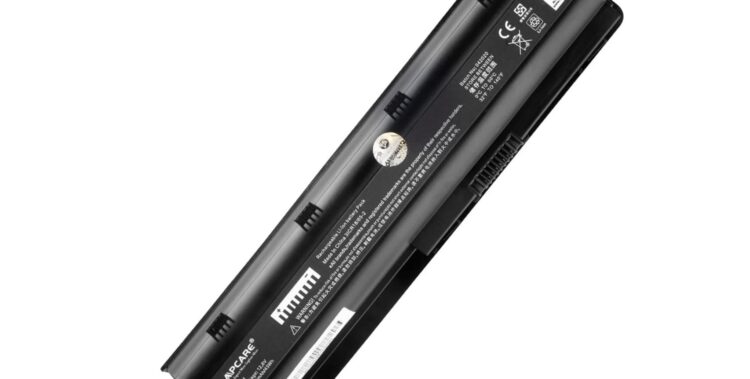
Секреты безопасного снятия батареи ноутбука
On 28.07.2024 by Соколов ИванСнятие батареи ноутбука — важный навык для каждого пользователя. Правильное выполнение этого процесса обеспечивает безопасность и предотвращает повреждения как устройства, так и пользователя. В данной статье мы рассмотрим основные причины и необходимость умения снимать батарею, а также предоставим пошаговое руководство по безопасному выполнению этой процедуры.
Типы батарей и их особенности
Определить тип батареи в вашем ноутбуке можно, изучив руководство пользователя или осмотрев нижнюю часть устройства. Съемные батареи обычно имеют защелки или винты, позволяющие легко извлечь их без специальных инструментов. Несъемные батареи встроены в корпус ПК и требуют разборки устройства для их замены.
Особенности конструкции
Съемные батареи отличаются простотой в эксплуатации, их можно быстро заменить без помощи специалистов. Несъемные батареи, напротив, имеют более сложную конструкцию и требуют осторожности при замене. Понимание конструктивных особенностей батарей поможет избежать повреждений и обеспечит безопасное снятие и установку.
Как правильно подготовиться к процессу
Для безопасного снятия батареи ноутбука вам понадобятся несколько простых инструментов и материалов. Обязательно подготовьте небольшую отвертку (обычно крестовую), антистатический браслет для предотвращения повреждений от статического электричества и мягкую ткань или коврик для работы. Также могут понадобиться небольшие контейнеры для винтов, чтобы не потерять их во время процесса.
Подготовительные меры
Прежде чем приступить к снятию батареи, убедитесь, что девайс полностью выключен. Отключите его от сети и выньте все подключенные устройства, включая зарядное устройство, мышь, клавиатуру и любые внешние накопители. Это предотвратит случайные замыкания и повреждения. Работайте в хорошо освещенном месте, чтобы видеть все мелкие детали и винты. Наденьте антистатический браслет или коснитесь металлического предмета, чтобы снять статическое электричество с вашего тела. Это поможет защитить компоненты ноутбука от повреждений.
Положите ноутбук на мягкую ткань или коврик, чтобы предотвратить царапины на его поверхности. Если у вашего ноутбука съемная батарея, найдите защелки или винты, удерживающие ее на месте. Если батарея встроена, вам может понадобиться открыть корпус лэптопа, чтобы получить доступ к батарее.
Следуя этим простым подготовительным мерам, вы сможете безопасно снять батарею ноутбука без риска повреждений как устройства, так и себя.
Пошаговая инструкция по снятию батареи
Снятие батареи ноутбука — важная процедура, требующая аккуратности и точного соблюдения инструкций. Ниже предоставлена детальная инструкция.
Шаг 1: определение расположения батареи
Первым шагом является определение расположения батареи в вашем ноутбуке. В большинстве случаев батарея находится на нижней стороне устройства. Отключите ноутбук от сети и переверните его. Найдите крепления или защелки, удерживающие батарею на месте. Если у вас несъемная батарея, откройте руководство пользователя, чтобы точно узнать, где она находится и как к ней добраться.
Шаг 2: доступ к батарее
Для доступа к батарее съемного типа вам может понадобиться просто отодвинуть защелки или открутить несколько винтов. Если батарея несъемная, необходимо открыть корпус ноутбука. Используйте подходящую отвертку, чтобы открутить все видимые винты на нижней панели. Некоторые модели могут иметь скрытые винты под резиновыми ножками или наклейками. Аккуратно снимите нижнюю панель, начав с одного угла и постепенно поднимая её по всему периметру. Будьте осторожны, чтобы не повредить защелки и не порвать соединительные кабели.
Шаг 3: процесс снятия
После того как вы получили доступ к батарее, приступайте к ее снятию. Если батарея съемная, просто отодвиньте защелки и аккуратно извлеките батарею. Для несъемной батареи используйте отвертку, чтобы открутить крепежные винты, удерживающие батарею на месте. Аккуратно отсоедините разъем батареи от материнской платы, стараясь не повредить соединительные кабели. Если есть необходимость, используйте пластиковую лопатку, чтобы аккуратно поднять разъем.
Снимите батарею и осмотрите её на предмет повреждений или вздутий. Если вы заменяете батарею, установите новую, следуя обратному порядку действий. Убедитесь, что все винты надежно закручены, и разъемы плотно подключены. Закройте корпус ноутбука и проверьте, что все элементы находятся на своих местах.
Меры безопасности при снятии батареи
При снятии батареи ноутбука крайне важно соблюдать основные правила безопасности, чтобы предотвратить короткое замыкание, удар током и другие опасности. Во-первых, убедитесь, что ноутбук полностью выключен и отсоединен от сети питания. Работайте на хорошо освещенном рабочем месте и используйте антистатический браслет, чтобы избежать повреждения компонентов статическим электричеством. Никогда не снимайте батарею при включенном ноутбуке, так как это может привести к серьезным повреждениям устройства и риску для вашего здоровья.
Особенности работы с разъемами и проводами
Особое внимание следует уделять разъемам и проводам при снятии батареи. Никогда не тяните за провода, чтобы отсоединить их, используйте специальные пластиковые инструменты или осторожно двигайте разъемы, чтобы не повредить их. Будьте внимательны и не прилагайте чрезмерных усилий при работе с разъемами. Если разъем кажется слишком тугим, попробуйте аккуратно расшатать его, прежде чем тянуть. Перед началом работы убедитесь, что у вас под рукой есть все необходимые инструменты, такие как маленькие отвертки, пластиковые лопатки и антистатический браслет.
Всегда следуйте инструкциям производителя для конкретной модели ноутбука. Разные модели могут иметь разные способы крепления батареи и подключения разъемов, поэтому важно ознакомиться с руководством пользователя или найти соответствующие инструкции в интернете.
Визуальный осмотр и тестирование на наличие повреждений
Перед снятием батареи ноутбука важно провести визуальный осмотр и тестирование на наличие повреждений. Визуально проверьте батарею на наличие вздутий, трещин или других признаков повреждений. Если батарея имеет вздутие, это может быть признаком внутреннего повреждения, и её следует немедленно заменить. Также обратите внимание на контакты и разъемы батареи, чтобы убедиться, что они чистые и не окислены. Используйте мультиметр для проверки напряжения батареи, чтобы убедиться в её работоспособности. Если батарея не соответствует номинальным значениям, её следует заменить.
Утилизация старой батареи
Правильная утилизация старых батарей имеет важное значение для защиты окружающей среды и соблюдения норм безопасности. Никогда не выбрасывайте батареи в обычный мусор, так как они содержат токсичные вещества, которые могут нанести вред природе и людям. Вместо этого найдите ближайший пункт приёма старых батарей, который обычно можно найти в магазинах электроники или специальных утилизационных центрах. Многие производители и розничные продавцы предлагают программы утилизации старых батарей, обеспечивая безопасное и экологически чистое утилизацию.
Если у вас нет доступа к специализированным пунктам утилизации, свяжитесь с местными органами управления отходами для получения информации о ближайших местах сбора батарей. При транспортировке старых батарей убедитесь, что они надежно упакованы, чтобы предотвратить случайные замыкания или повреждения.
Заключение
Снятие батареи ноутбука требует внимания к деталям и соблюдения правил безопасности. Важно правильно подготовиться, собрать необходимые инструменты и следовать пошаговой инструкции. Проверка батареи на целостность и правильная утилизация старых батарей помогут избежать повреждений и защитить окружающую среду. Соблюдая эти рекомендации, вы обеспечите безопасность и продлите срок службы вашего ноутбука.
Добавить комментарий